
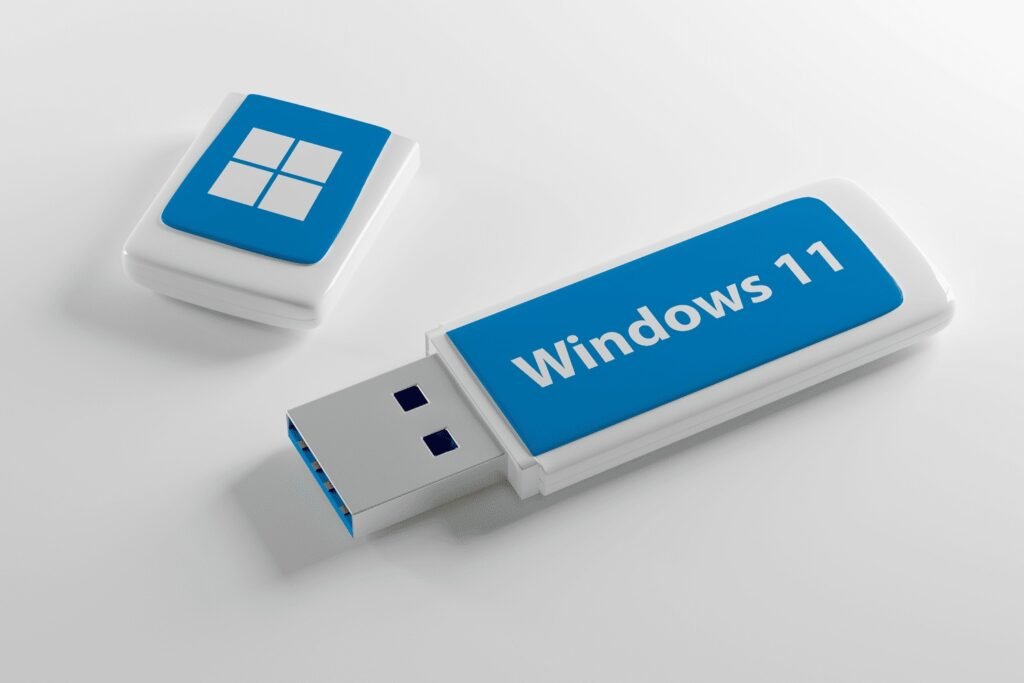
Um pen drive bootável quebra o maior galho quando chega aquela hora de instalar ou até mesmo recuperar o Windows em um computador. Basta conectar e pronto, dá para resolver o problema sem dor de cabeça.
Aqui você encontra um passo a passo direto ao ponto, usando a ferramenta oficial da Microsoft. Assim, todo o processo fica transparente, confiável e sem complicações inesperadas.
O que é um Pen Drive Bootável?
O pen drive bootável é um dispositivo USB preparado para iniciar o computador e carregar um sistema operacional, como o Windows, sem depender do HD ou SSD interno.
Esse tipo de pen drive é muito útil em situações de instalação, manutenção ou recuperação do sistema, já que permite acessar o computador mesmo que o sistema original esteja com problemas.
Como Funciona?
Ao ligar o computador, basta escolher o pen drive como fonte de inicialização. O sistema presente nele será carregado, facilitando o acesso às ferramentas de instalação ou recuperação.
Principais Características
- Permite instalar ou reparar o Windows de forma prática.
- Útil para formatar o PC ou solucionar falhas de inicialização.
- Pode ser criado em qualquer computador com acesso à internet.
O que você vai precisar? (Checklist)
Antes de começar, confira os itens necessários para criar seu pen drive bootável. Ter esses recursos em mãos garante que o processo aconteça sem surpresas.
Itens necessários
- Pen drive com, no mínimo, 8 GB de espaço livre.
- Conexão estável com a internet.
- Um computador para realizar o procedimento.
Aviso importante
Todo o conteúdo do pen drive será apagado durante a criação. Se houver arquivos importantes, faça um backup antes de seguir.
Criando o Pen Drive Bootável com a Ferramenta da Microsoft
Este método utiliza a Media Creation Tool, uma ferramenta oficial da Microsoft, para criar um pen drive bootável de forma simples e segura.
Passo 1: Baixe a Ferramenta
Acesse o site oficial da Microsoft e faça o download da Media Creation Tool. Escolha a versão desejada (Windows 10 ou 11) conforme sua necessidade.
Passo 2: Execute a Ferramenta
Abra o arquivo baixado. Aceite os termos de uso e selecione a opção “Criar mídia de instalação (pen drive, DVD ou arquivo ISO) para outro computador”.
Passo 3: Selecione Idioma e Arquitetura
Escolha o idioma, edição e arquitetura (32 ou 64 bits) do Windows. Clique em “Avançar” para continuar.
Passo 4: Escolha o Pen Drive
Selecione “Unidade flash USB” e confirme qual é o seu pen drive na lista. O programa irá reconhecer o dispositivo automaticamente.
Passo 5: Aguarde a Preparação
A ferramenta fará o download do Windows e preparará o pen drive. O tempo pode variar conforme a velocidade da internet e do computador.
Como Dar Boot pelo Pen Drive
Dar boot pelo pen drive é um processo simples e essencial para instalar ou recuperar o Windows. Basta seguir alguns passos na inicialização do computador.
Entrando na BIOS/UEFI
Reinicie o computador e, logo nos primeiros segundos, pressione a tecla indicada na tela (F2, F12 ou DEL são as mais comuns). Isso vai abrir o menu de configurações do sistema.
Alterando a Ordem de Boot
No menu da BIOS ou UEFI, localize a seção chamada “Boot”. Coloque o “USB Drive” como primeira opção da lista usando as teclas de navegação.
Salvando e Reiniciando
Depois de ajustar a ordem, salve as alterações. O computador vai reiniciar e, se o pen drive estiver conectado, o processo de instalação do Windows começará automaticamente.
Conclusão: Você Agora é o Técnico!
Pronto! Você acabou de aprender como criar um pen drive bootável do Windows usando a ferramenta oficial da Microsoft. O processo é mais simples do que parece e pode salvar seu computador em momentos críticos.
Com esse conhecimento, você consegue instalar o Windows em qualquer máquina, recuperar sistemas com problemas ou até ajudar amigos e familiares. A Media Creation Tool torna tudo mais fácil e seguro.
Lembre-se de guardar seu pen drive bootável em local seguro. Ele será seu melhor amigo quando aquela tela azul aparecer ou quando for hora de renovar seu sistema.
Conteúdo Relacionado
Melhores Pen Drives para Smartphone
